
在 iPhone 上删除快连(LetsVPN)引起的冲突描述文件,通常的做法是先断开并退出快连;然后在“设置”→“通用”→“VPN 与设备管理/描述文件”中找到并删除与快连相关的描述文件;若有单独的 VPN 配置,再去“设置”→“通用”→“VPN”删除对应配置;删除后重启设备并验证网络。如果描述文件无法删除(灰显或提示受管理),那通常是设备被 MDM 管理,需要联系管理员处理或在备份后进行恢复。
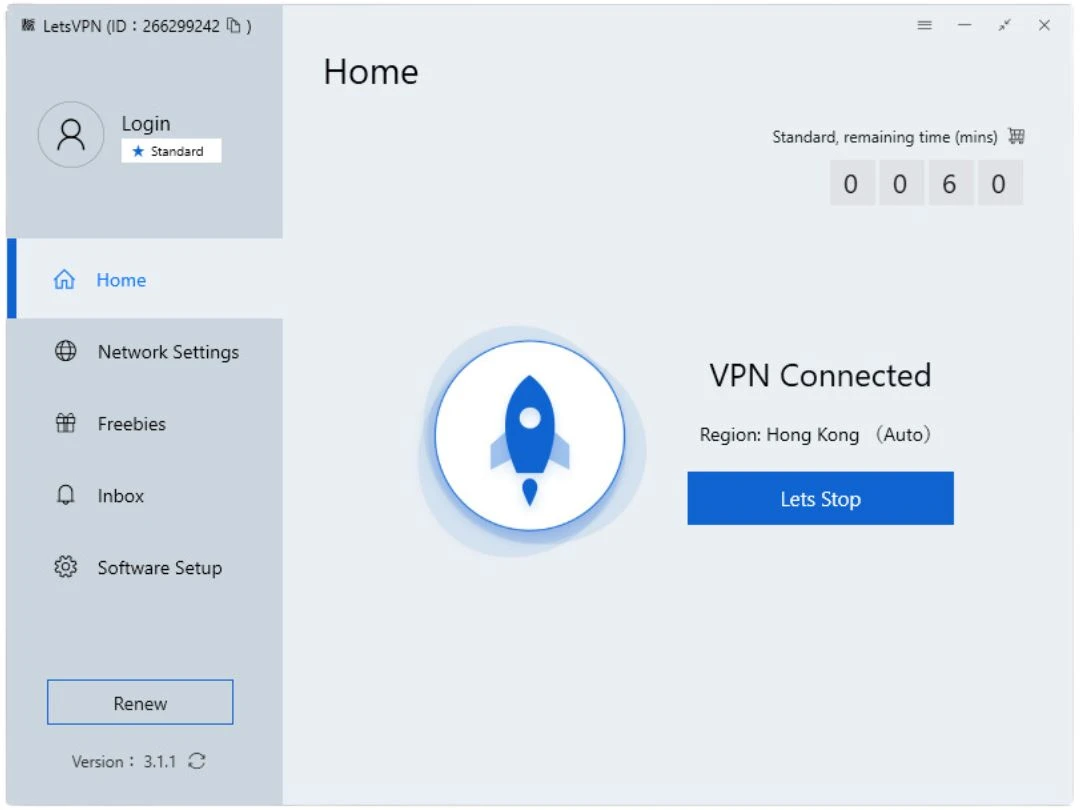
先弄清楚:什么是“描述文件”,为什么会冲突
把复杂的事情讲简单一点:描述文件(Configuration Profile)就是 iPhone 上的一组设置,它可以自动写入 Wi‑Fi、证书、VPN 配置、代理等。快连这样的 VPN 应用有时会安装或创建一个描述文件来保证连接和路由规则。如果手机上有旧的、来自其他 VPN 或配置的不兼容描述文件,路由规则或 DNS 就可能冲突,导致上网异常、无法连接或两边设置互相覆盖。
用费曼法再解释一遍(更直白)
- 描述文件像一张地图:告诉手机哪些网络走哪个通道;
- 多个地图叠在一起时就会迷路(冲突);
- 删除多余的地图就能让手机回到正常路线。
准备工作:先做这些再开始操作
别急着直接删,先准备能避免后续问题:
- 断开快连的 VPN 连接:在快连应用内断开,或从 iPhone 状态栏点掉 VPN 图标;
- 退出或强制关闭快连应用:双击主屏幕上滑关闭(或从应用切换器关闭);
- 记住手机解锁密码:删除描述文件通常会要求输入设备密码;
- 备份重要数据:如果你要做“重置网络设置”或更极端的恢复,先将 iCloud 或 iTunes 备份好;
- 确认设备管理状态:如果是公司或学校发放的设备,先问问 IT,因为受 MDM 管理的配置可能不能手动删除。
一步步操作:在 iPhone 上删除快连(LetsVPN)相关描述文件
下面列出最常见的操作路径,按步骤做就行了。
步骤 1:断开并退出快连
- 打开快连应用,找到断开按钮,确保显示未连接。
- 返回主屏幕,双击(或上滑)调出多任务管理器,向上滑动关闭快连应用。
步骤 2:进入描述文件管理界面并删除
- 路径(大多数 iOS 版本):打开“设置”→“通用”→“VPN 与设备管理”(老版本显示为“描述文件与设备管理”或“配置描述文件”);
- 在“描述文件”或“配置文件”列表里,查找与“快连”、“LetsVPN”或可疑的 VPN/证书条目;
- 点进去,选择“删除描述文件”(或“卸载”),会要求输入设备密码,确认后删除;
- 删除完成后,如果系统提示重启或登出,按要求操作。
步骤 3:检查并删除单独的 VPN 配置
- 有时应用会在“设置”中生成独立的 VPN 配置项:打开“设置”→“通用”→“VPN”(或“VPN 与设备管理”下的 VPN 条目);
- 若看到与快连或其它旧 VPN 名字相符的配置,点开后选择“删除 VPN”;
- 再次确认没有“VPN”开关一直显示开启状态(状态栏无 VPN 图标)。若仍然存在,继续往下排查。
步骤 4:重启 iPhone 并验证
- 删除后建议重启手机:长按电源按钮或使用“设置”→“通用”→“关机”;
- 重启后检查 Wi‑Fi 和移动数据是否恢复正常,访问几个网站或使用测速 app 验证网络;
- 如果需要继续使用快连,检测是否需要重新安装并通过应用内流程重新连接(通常安装 app 不会自动恢复旧描述文件)。
常见问题与故障排查(如果删除失败或问题没解决)
这里把那些“卡住”的情况讲清楚,告诉你下一步该怎么做。
情况 A:描述文件显示灰色或无法删除
- 原因:设备可能被企业或学校通过 MDM(设备管理,Mobile Device Management)管理;
- 应对:联系该设备的管理员解决,只有管理员可以移除受管理的配置;
- 备用方案:如果是你的私人设备但仍不能删除,考虑备份后抹掉并恢复出厂设置(谨慎操作)。
情况 B:删除后网络仍异常
- 先试:重启 iPhone,并重启路由器;
- 试试“重置网络设置”:设置→通用→传输或还原 iPhone→还原→重置网络设置(注意会清除 Wi‑Fi 密码和蓝牙配对);
- 如果重置网络设置无效,考虑查看是否有残留的证书或代理设置:设置→通用→VPN 与设备管理→证书,或 Wi‑Fi 的“配置代理”。
情况 C:卸载快连应用后描述文件仍存在
一些 VPN 在安装时写入系统层的描述文件,卸载应用不会自动删除这些文件。这种情况下必须手动从描述文件界面删除,或执行重置网络设置,必要时恢复系统。
iOS 不同版本的菜单对照(便于查找)
| iOS 版本 | 描述文件/配置位置 |
| iOS 15 / iOS 16 / iOS 17 | 设置 → 通用 → VPN 与设备管理(或描述文件) |
| 更老的 iOS(例如 iOS 12 / 13 / 14) | 设置 → 通用 → 描述文件(或 描述文件与设备管理)或设置 → VPN |
安全与注意事项(别踩坑)
- 操作前备份:任何要进行系统重置或完全擦机的前提都是先做好 iCloud 或本地备份;
- 确认来源:只删除你确认来源的描述文件,误删企业或家长控制配置会影响功能;
- 重置网络设置的后果:会清除 Wi‑Fi 密码、VPN 和 APN 设置、蓝牙配对信息;
- 法律与合规:若设备由单位发放并受管理,私自移除配置可能违反公司政策;
- 需要帮助时的证据:如果向快连客服或 IT 求助,截图“设置→通用→VPN 与设备管理”的界面和具体描述文件名字会很有帮助。
如果所有步骤都试过了,还能再做什么?
说实话,常见问题大多在前面的步骤能解决。要是还不行,可以按下列顺序继续推进:
- 更新 iOS 到最新版(有时系统 bug 导致配置界面异常);
- 联系快连(LetsVPN)官方客服,告诉他们你删除配置时的具体提示;
- 如果设备由单位管理,联系 IT 管理员;
- 作为最后手段,备份后抹掉 iPhone 并恢复出厂设置,确认是否清除所有冲突配置。
给不会受理技术术语的人的一句话说明(可以发给客服或同事)
“我在设置→通用→VPN 与设备管理里看到一个与快连/LetsVPN 相关的描述文件,尝试删除会被要求输入设备密码,但删除后仍有网络异常或提示受管理,请帮我确认是否为受控配置或指导删除步骤。”
好吧,写到这里,像是把事情一步步在脑子里过了一遍——先断开再删、别忘了备份、遇到灰色就去问管理员。如果你愿意,可以把手机型号和 iOS 版本、描述文件的完整名称发来,我再帮你看该不会是“啥特殊情况”。